





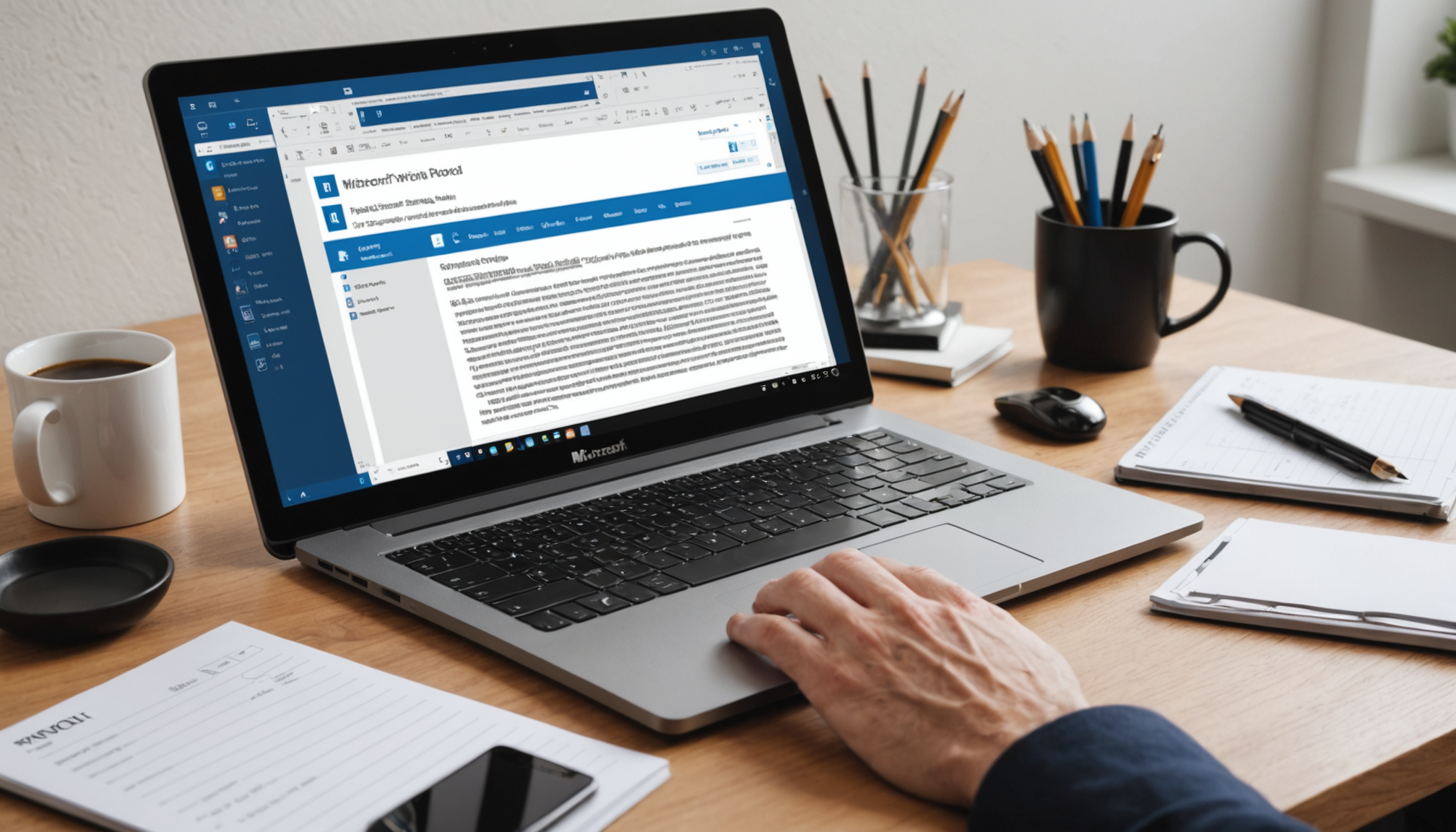
Dans un monde où le télétravail et l’enseignement à distance sont devenus la norme, maîtriser les outils de traitement de texte en ligne s’impose comme une compétence incontournable. Parmi eux, Microsoft Word en ligne s’impose, avec plus d’un milliard d’utilisateurs à travers le monde, comme un pilier pour la création, la collaboration et l’optimisation des documents à domicile. Pourtant, nombre d’utilisateurs n’exploitent qu’une infime partie de ses fonctionnalités, négligeant des astuces précieuses qui pourraient transformer radicalement leur productivité. En 2025, optimiser vos documents chez vous ne se limite plus à taper des mots mais à enrichir vos fichiers grâce à des outils automatisés, des raccourcis intelligents, et une gestion sécurisée. Cet article dévoile des stratégies solides et concrètes pour tirer profit de Microsoft Word en ligne, tout en explorant des alternatives puissantes telles que Google Docs, WPS Office ou OnlyOffice, pour des environnements de travail flexibles et performants.
Sommaire
Les fondamentaux de Microsoft Word en ligne pour optimiser vos documents rapidement
Première étape vers une parfaite maîtrise de Microsoft Word en ligne : s’approprier les fonctionnalités basiques mais essentielles qui garantissent une mise en page impeccable et un document organisé. En 2025, la simplicité d’utilisation n’est plus un obstacle grâce à des interfaces intuitives. Pourtant, il faut savoir exploiter la puissance cachée des styles, des marges personnalisées et des en-têtes et pieds de page qui structurent vos rapports ou présentations.
Un document réussi commence toujours par une structuration claire. Utiliser les styles de titre et de paragraphe permet d’obtenir un rendu professionnel et homogène, un must pour tout travail académique ou professionnel. Par exemple, appliquer un style « Titre 1 » uniformise non seulement la présentation mais permet aussi une génération automatique et dynamique de la table des matières, un élément clé pour les longs documents.
Autre fonctionnalité plébiscitée : le vérificateur d’accessibilité intégré. Celui-ci analyse votre document pour garantir qu’il soit compatible avec les technologies d’assistance, rendant ainsi votre contenu accessible à un public plus large. L’ajout de balises Alt sur les images pour décrire leur contenu, par exemple, est une pratique à adopter pour respecter les normes en vigueur et améliorer la lisibilité.
Le tableau ci-dessous résume les principales fonctionnalités basiques de Microsoft Word en ligne à maîtriser impérativement :
| Fonctionnalité | Utilité | Impact sur la qualité du document |
|---|---|---|
| Styles de texte | Uniformisation et organisation visuelle | Permet création de table des matières automatique |
| Mise en page (marges, colonnes) | Personnalisation de l’apparence | Évite des textes trop compacts ou trop espacés |
| En-têtes et pieds de page | Ajout d’informations récurrentes | Confère un aspect professionnel aux documents |
| Vérificateur d’accessibilité | Contrôle de conformité accessibilité | Document accessible à tous, conforme aux normes |
Apprendre à maîtriser ces bases, c’est s’assurer que votre document ne soit pas simplement lisible, mais aussi structuré de manière efficace et agréable. Ces compétences sont aussi un excellent tremplin pour intégrer d’autres outils tels que LibreOffice online ou Zoho Writer, qui proposent des fonctionnalités similaires pour des environnements multiplateformes.
- Personnalisez les marges et espacements selon l’objectif du document
- Utilisez les styles pour faciliter la modification globale
- Intégrez toujours une table des matières automatique en cas de document long
- Vérifiez l’accessibilité pour élargir votre audience

Exploiter les listes, tableaux et autres outils pour une organisation claire et efficace
Une organisation de l’information claire est essentielle pour rendre vos documents attrayants et faciles à comprendre. Microsoft Word en ligne propose un large éventail d’outils pour structurer les contenus, notamment les listes à puces, les listes numérotées et les tableaux, qui vont bien au-delà d’un simple embellissement.
Par exemple, les listes permettent de synthétiser rapidement les points clés d’un rapport ou d’une présentation. Que ce soit pour un planning projet ou une liste d’actions, elles apportent visibilité et hiérarchisation. Des fonctionnalités comme l’imbrication de listes à différentes profondeurs favorisent un discours plus nuancé.
Les tableaux, quant à eux, sont des incontournables lorsqu’il s’agit de présenter des données chiffrées ou des comparaisons. En 2025, Microsoft Word en ligne permet même d’effectuer quelques calculs simples au sein d’un tableau grâce à sa fonction Formule. Par exemple, une petite entreprise peut tenir un tableau des dépenses avec des totaux automatiques intégrés sans devoir recourir à Excel.
Voici une liste des astuces pour organiser efficacement vos listes et tableaux :
- Utilisez des listes numérotées pour les séquences ordonnées (étapes, procédures)
- Privilégiez les listes à puces pour les éléments non hiérarchiques
- Insérez des tableaux pour structurer les données comparatives et les chiffres
- Exploitez la fonction Formule pour automatiser des calculs simples directement dans Word
La possibilité d’échanger facilement ces documents avec des utilisateurs de Google Docs ou Dropbox Paper garantit aussi une collaboration efficace, même à distance. Par ailleurs, la personnalisation des tableaux grâce aux styles permet de rester cohérent avec l’identité visuelle de votre organisation.
| Type d’outil | Cas d’utilisation | Avantages |
|---|---|---|
| Liste numérotée | Rédiger des procédures ou étapes | Facilite la lecture séquentielle |
| Liste à puces | Recenser des éléments non ordonnés | Clarifie l’information |
| Tableaux | Présenter des données chiffrées | Visualisation structurée des informations |
Si vous souhaitez aller plus loin dans la maîtrise de ces outils, consultez ce guide complet d’astuces sur formation-word.online où sont expliquées des méthodes avancées pour booster votre productivité.
Le suivi des modifications et la collaboration à distance avec Microsoft Word en ligne
Parmi les fonctions qui ont révolutionné la collaboration documentaire, le suivi des modifications est incontournable. Plus besoin d’échanger des fichiers par e-mail à répétition ou de s’égarer dans les versions : chacune des modifications est automatiquement enregistrée avec le nom de son auteur, rendant transparent tout le processus de coédition.
Cette fonctionnalité se révèle essentielle pour des équipes dispersées géographiquement, notamment dans un contexte de télétravail où la coordination s’avère cruciale. En parallèle, la fonctionnalité « Comparer des documents » permet d’analyser les différences entre deux versions rapidement, même si le suivi n’a pas été activé dès le départ.
Avec la capacité d’intégrer ces outils dans Office 365, tous les collaborateurs peuvent modifier, commenter, ou valider un document en temps réel, ce qui accélère considérablement les processus administratif ou éditorial.
Liste des avantages majeurs de la gestion collaborative dans Word en ligne :
- Suivi en temps réel des modifications et commentaires
- Gestion des versions simplifiée sans perte d’informations
- Réduction des erreurs grâce à la validation collective
- Intégration facile avec Teams, Outlook et autres outils Microsoft 365
| Fonctionalité | Utilité | Scénario d’usage |
|---|---|---|
| Suivi des modifications | Transparence dans la collaboration | Révision de documents juridiques, rapports |
| Comparer des documents | Analyse des différences | Vérification entre versions |
| Commentaires | Échange d’avis | Feedback rapide entre collaborateurs |
Cette approche collaborative est aussi améliorée par l’accès universel à distance sur différents appareils, smartphones compris, grâce à l’intégration avec Dropbox Paper, Evernote ou encore Adobe Acrobat via plugins et applications complémentaires.
Gagnez en rapidité et en fluidité grâce aux raccourcis clavier et fonctions d’automatisation
Maximiser votre efficacité dans Microsoft Word en ligne passe par la maîtrise des raccourcis clavier. En effet, là où un clic de souris peut prendre plusieurs secondes, une combinaison de touches peut exécuter instantanément la commande demandée. Si vous rédigez fréquemment des documents longs, le gain cumulatif est considérable.
Voici des raccourcis à adopter d’urgence pour booster votre productivité :
- Ctrl + S : sauvegarde rapide du document
- Ctrl + C / Ctrl + V : copier-coller efficace
- Alt + W + Q : ouverture rapide du champ de commande
- Ctrl + Alt + V : collage spécial pour choisir le format
- Ctrl + G : navigation rapide vers une page, section ou ligne spécifique
Ces raccourcis accélèrent la rédaction mais ne représentent qu’une fraction des possibilités. Par ailleurs, l’utilisation de blocs de construction (QuickParts) permet d’insérer automatiquement des éléments récurrents, comme une signature ou un en-tête standard, simplement en tapant un mot-clé.
Plus avancé encore, les macros enregistrées offrent la possibilité d’automatiser des séquences complexes répétitives. Par exemple, imaginez qu’à chaque fois que vous finalisez un rapport, un certain formatage, ajout de page de garde, puis suppression des commentaires s’exécutent instantanément. Ceci libère un temps précieux et limite les erreurs humaines.
Dans un environnement multi-outils, ces automatismes trouvent un écho avec les fonctions offertes par LibreOffice, WPS Office ou encore OnlyOffice, qui proposent également des fonctionnalités de personnalisation et automatisation avancées.

Sécuriser, partager et personnaliser vos documents pour un contrôle optimal
La sécurité des documents Word est une préoccupation majeure, surtout lorsque ceux-ci contiennent des informations sensibles, soient-ils des dossiers professionnels, des contrats ou des documents personnels. Microsoft Word en ligne offre en 2025 plusieurs options pour protéger et gérer vos fichiers efficacement.
La protection par mot de passe reste le moyen le plus simple et efficace : paramétrable directement dans l’onglet Fichier > Protéger le document. Vous pouvez non seulement empêcher l’ouverture non autorisée du document, mais aussi restreindre la modification à certains utilisateurs, voire limiter les actions possibles à des commentaires uniquement.
Au-delà des sécurités standard, l’utilisation des options « Marquer comme final » aide à bloquer les modifications tout en indiquant clairement aux autres utilisateurs que le document est dans sa version définitive. Pour les collaborations à distance, la gestion des droits d’accès dans Office 365 ou via des services cloud comme Dropbox Paper améliore la protection et facilite le partage sécurisé.
Conseils fondamentaux pour une gestion sécurisée de vos documents :
- Protégez vos fichiers par mot de passe et actualisez régulièrement vos codes
- Limitez les droits d’édition selon les besoins des collaborateurs
- Utilisez les fonctions cloud d’Office 365, Evernote ou Zoho Writer pour un partage sécurisé
- Sauvegardez fréquemment pour éviter toute perte de données critiques
Enfin, personnaliser votre interface Microsoft Word en ligne peut aussi accélérer votre flux de travail. Modifier les barres d’outils rapides, créer des onglets personnalisés, ou importer des modèles adaptés à vos besoins optimisent vos sessions de rédaction pour gagner en sérénité et en efficacité.
Comparatif interactif : Outils Word en ligne pour optimiser vos documents en 2025
| Nom | Gratuit | Support Mobile | Collaboration | API Publique Gratuite | Prix / mois (€) | Lien officiel |
|---|